
Configuración
La sección Configuración reúne los ajustes estructurales de la tienda: datos de negocio, plan, integraciones, cobros, envíos y notificaciones. Es una página de referencia para agencias y clientes finales que necesitan dejar la operativa preparada sin tocar código.
General
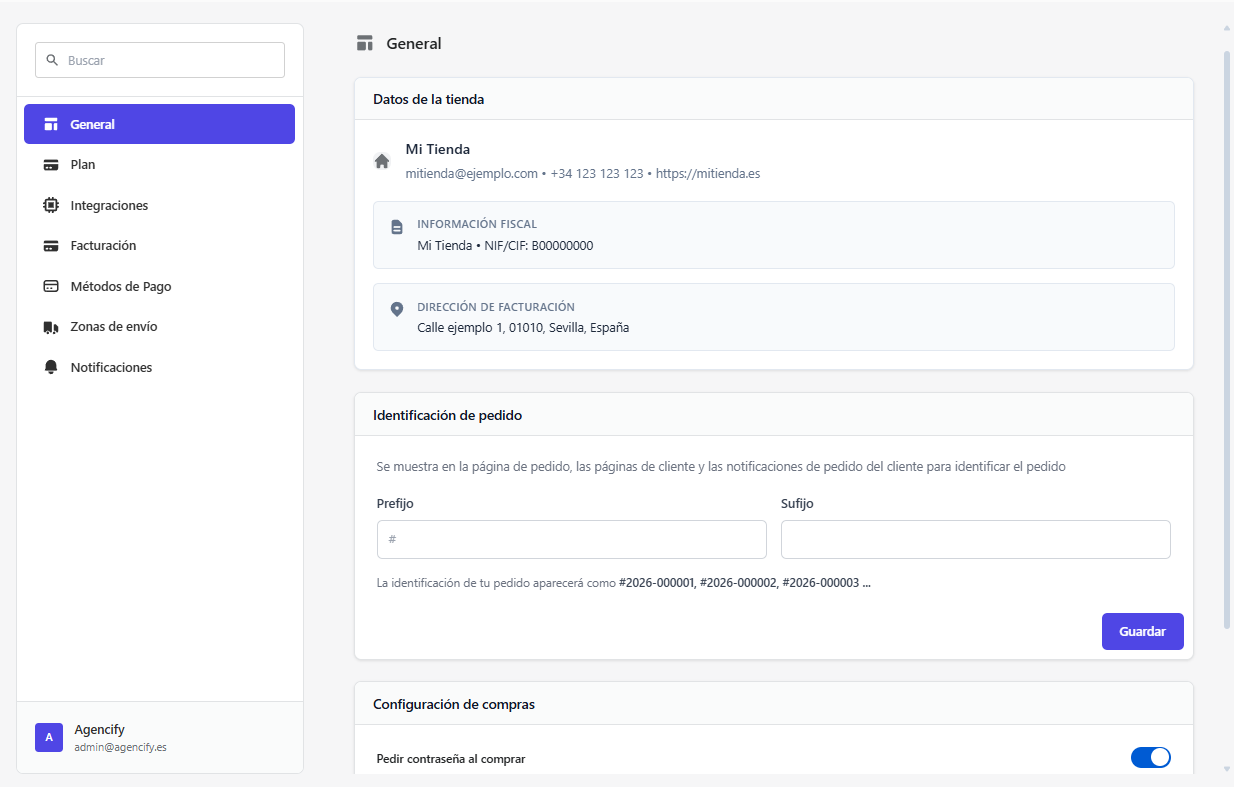
La sección General concentra la información base que identifica la tienda dentro de la plataforma. Estos datos afectan a la operativa interna, a la presentación del negocio y a procesos administrativos como facturación o comunicaciones.
Datos de la tienda
- Nombre de la tienda
- Correo electrónico de contacto
- Teléfono
- URL del sitio web
Información fiscal
- Nombre fiscal o razón social
- NIF o CIF de la empresa
Impuestos e IVA
El sistema fiscal se ha unificado para que el cálculo de impuestos no dependa de reglas sueltas repartidas por la tienda. A partir de esta versión, Agencify centraliza el IVA según la configuración fiscal de la tienda y la zona aplicable al pedido.
Esto permite mantener una lógica consistente entre catálogo, carrito, resumen de compra y pedido final, tanto si los precios se muestran con impuestos incluidos como si se trabajan sin incluirlos. El objetivo es que el cálculo sea el mismo en todos los puntos importantes del proceso de compra.
Conviene revisar esta configuración antes de abrir una tienda al público, especialmente si el negocio trabaja con distintas zonas, reglas fiscales o cambios de precios que deban reflejarse correctamente en el checkout.
Dirección de facturación
Dirección completa utilizada para procesos administrativos y de facturación.
Identificación de pedidos
Permite definir el formato del identificador de pedido mediante prefijo y sufijo.
Ejemplo:
#2026-000001
Plan
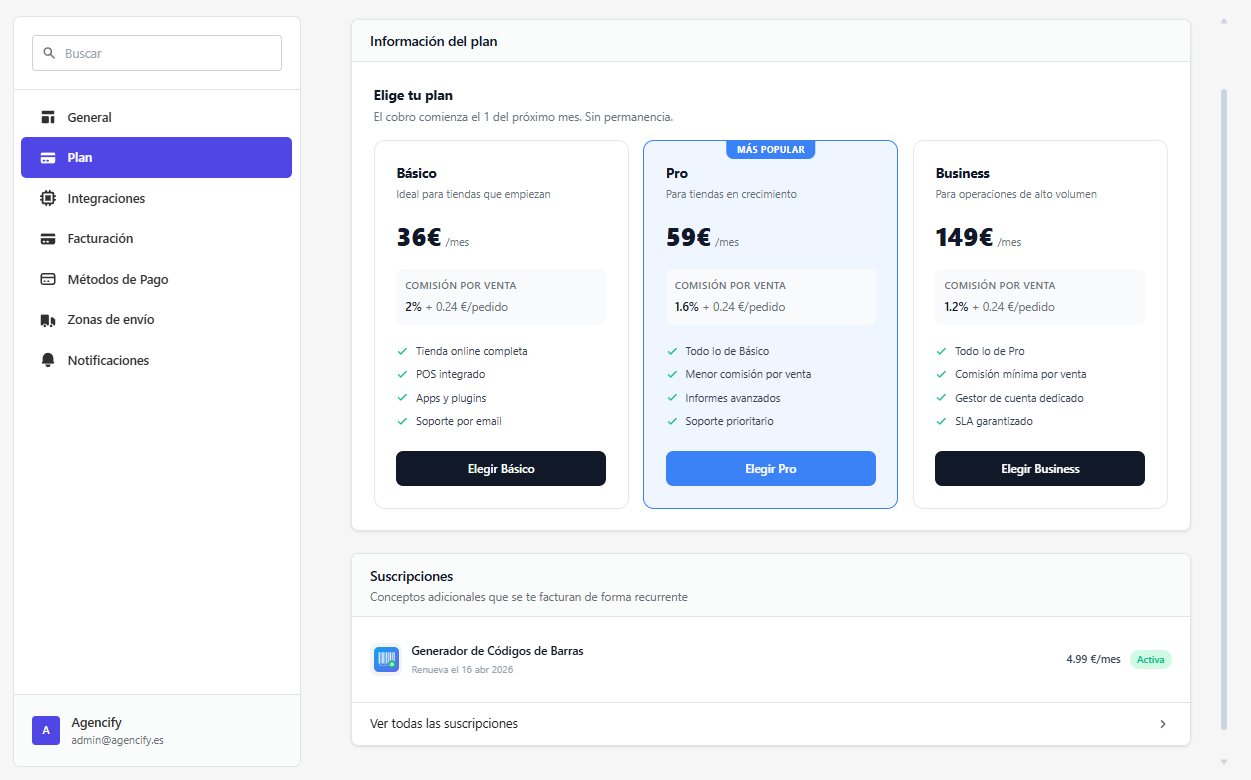
La sección Plan muestra la información del servicio contratado por la tienda dentro de la plataforma. Su función es dar contexto comercial y operativo, no configurar procesos técnicos.
Aquí se puede consultar:
- Nombre del plan contratado
- Precio mensual del plan
- Comisiones aplicadas a los pagos procesados
Integraciones
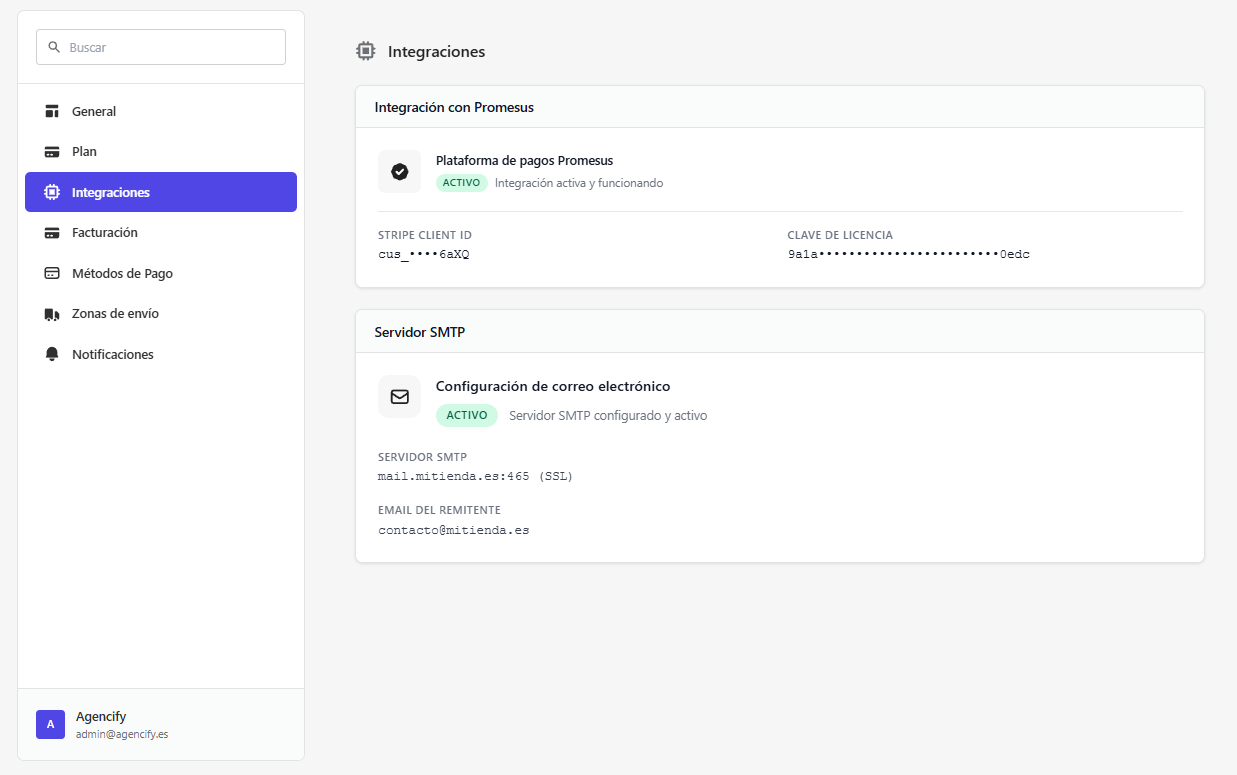
Integraciones reúne las conexiones técnicas con servicios externos que afectan directamente al funcionamiento de la tienda. Aquí conviene documentar con más detalle aquello que tiene impacto operativo real, especialmente los cobros y las notificaciones automáticas.
Integración de pagos
Muestra el estado de la integración con la plataforma de pagos e incluye datos técnicos como:
- Stripe Client ID
- Clave de licencia de la tienda
Stripe: claves, endpoint y validación del webhook
La integración de Stripe se configura desde la app de Stripe dentro del panel y requiere completar dos bloques: las claves de acceso a la cuenta y el webhook que confirma automáticamente los eventos de pago.
El orden recomendado es siempre el mismo: primero configurar el entorno y las claves, después crear el webhook en Stripe y, por último, hacer una prueba real en modo test.
En esta guía el ejemplo se realiza con el entorno de pruebas de Stripe. Por eso las capturas muestran claves pk_test_, sk_test_ y un Webhook Secret de test. Cuando la integración vaya a producción, deben usarse las credenciales reales pk_live_, sk_live_ y el secreto del webhook correspondiente a producción.
Copiar las claves correctas
Primero se obtienen la Publishable Key y la Secret Key del entorno que se vaya a configurar.
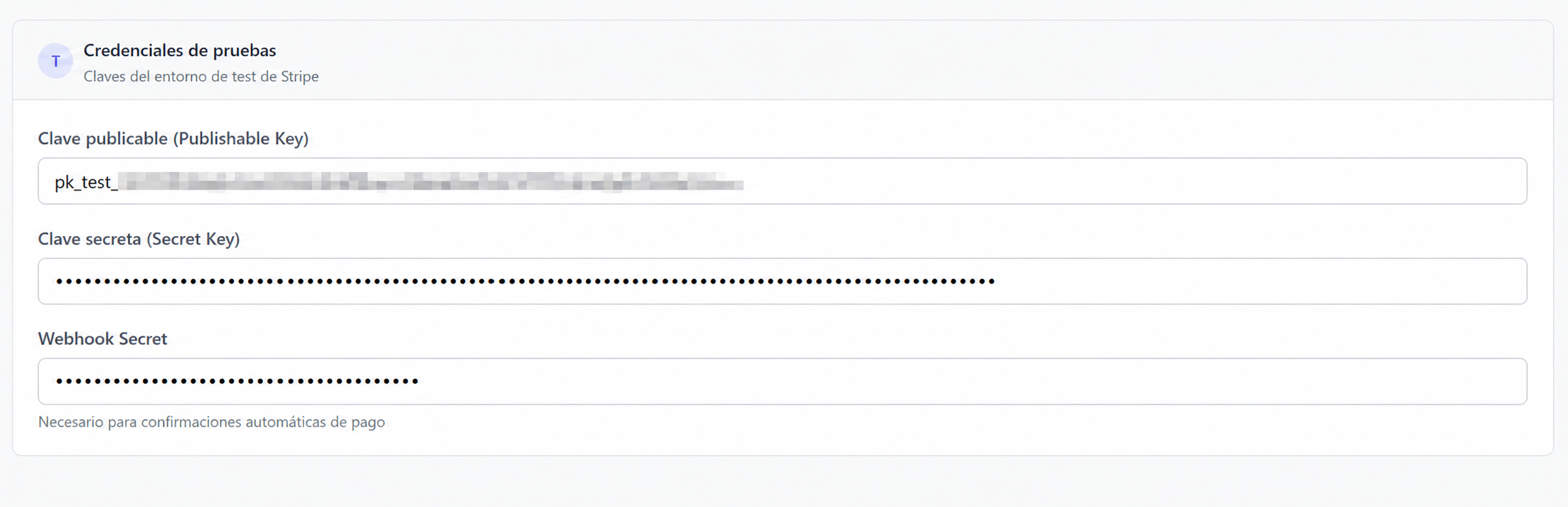
Rellenar el panel
Las claves se pegan en la app de Stripe dentro de Agencify, manteniendo siempre el mismo entorno.
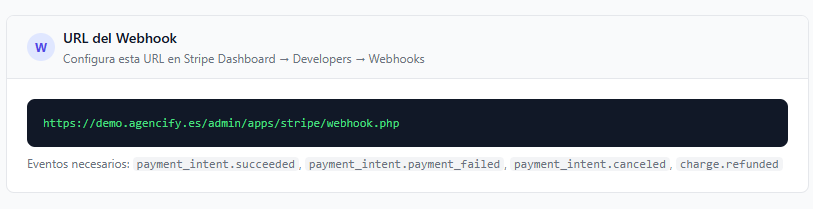
Crear el endpoint
Se copia la URL del webhook del panel y se crea un destino en Stripe con los eventos necesarios.
Guardar el secreto
Stripe genera un whsec_ que debe pegarse como Webhook Secret en el panel.
Probar el flujo
La validación se hace en modo test con una compra real de prueba y verificación del pedido.
Pedido sincronizado
Cuando el webhook funciona, el pedido se marca como pagado y el sistema aplica el resto de automatismos.
- Entorno: test o producción
- Publishable Key: clave pública usada en el checkout
- Secret Key: clave privada usada por el servidor
- Webhook Secret: firma que valida que el evento realmente viene de Stripe
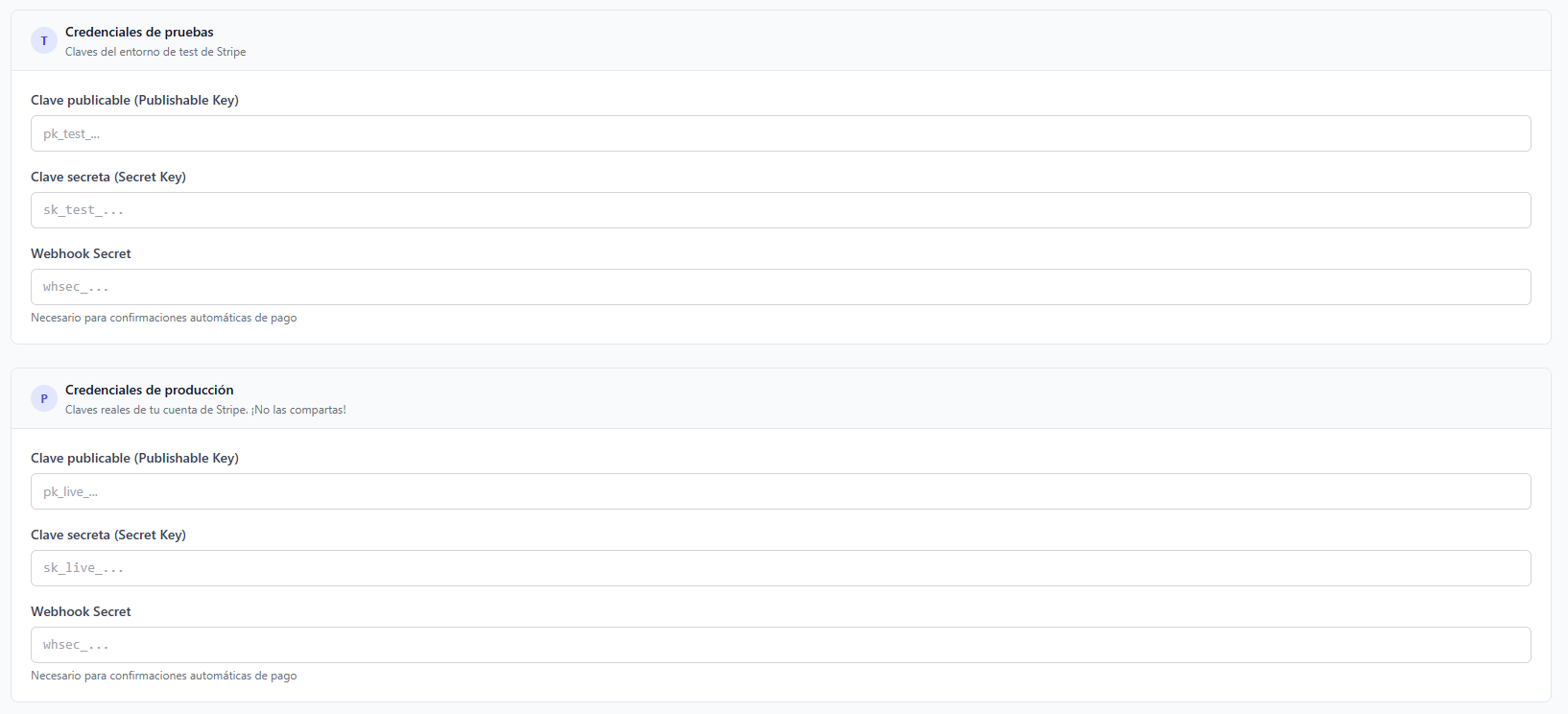
pk_live_, sk_live_ y a su Webhook Secret real.Antes de empezar
Antes de conectar Stripe, conviene trabajar primero en modo test. Así se puede validar todo el flujo sin cobrar dinero real y sin mezclar credenciales de pruebas con credenciales de producción.
- Usa primero claves
pk_test_ysk_test_ - No mezcles claves de test con secretos de producción
- Guarda el
Webhook Secretdel mismo entorno en el que estás trabajando
Test y live: qué cambia realmente
La integración es la misma en ambos casos, pero cada entorno tiene sus propias credenciales y su propio secreto de firma. No deben mezclarse entre sí.
Entorno de pruebas
Se configura con pk_test_, sk_test_ y un whsec_ de pruebas. Sirve para validar compras, estados de pedido y automatismos sin mover dinero real.
Entorno de producción
Se configura con pk_live_, sk_live_ y el whsec_ generado por el endpoint real. Solo debe activarse cuando la tienda ya ha sido validada en test.
Misma lógica, distinto entorno
Si el endpoint está creado en test, su secreto solo sirve para test. Si el endpoint está en live, su secreto solo sirve para live. El error más común es cruzar ambos.
1. Obtener las claves de Stripe
Entra en tu cuenta de Stripe y abre Stripe Dashboard > Developers > API Keys. Desde esa pantalla debes copiar las claves que correspondan al entorno activo.
- Publishable Key: empieza por
pk_test_en pruebas opk_live_en producción - Secret Key: empieza por
sk_test_en pruebas osk_live_en producción
La Publishable Key se usa en el frontend para mostrar y confirmar el formulario de pago. La Secret Key solo debe usarse en el backend y no debe compartirse fuera del panel.
Para seguir esta guía paso a paso, copia primero las claves de test. Las claves live solo deben usarse cuando el flujo ya esté validado y la tienda vaya a operar con pagos reales.
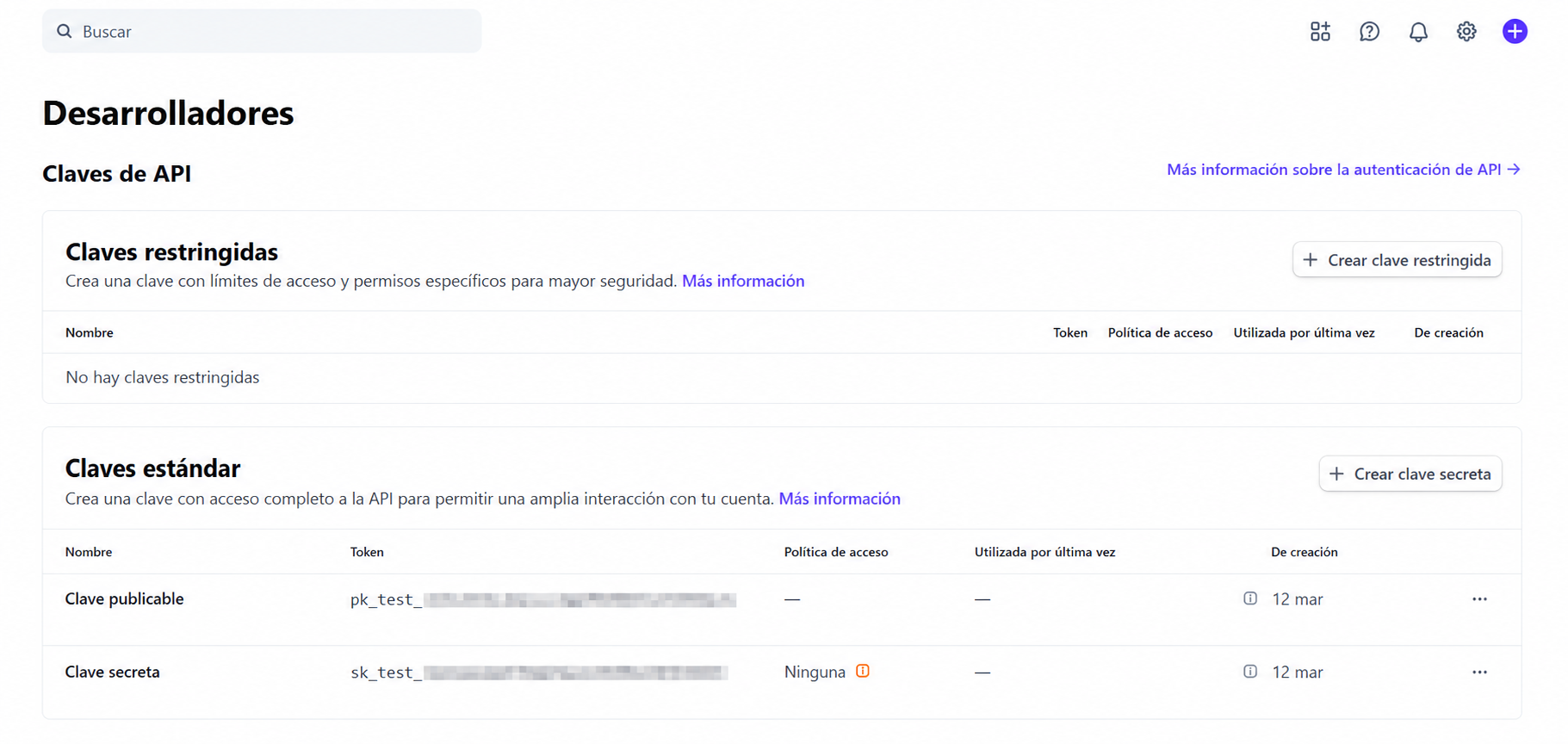
pk_test_) y la Secret Key (sk_test_) que deben copiarse al panel.2. Rellenar la configuración en Agencify
Vuelve al panel, abre la app de Stripe y pega las claves en sus campos correspondientes. Si estás en pruebas, usa los campos del entorno test. Si ya has validado todo y vas a operar en real, cambia el entorno a producción y rellena las claves pk_live_ y sk_live_.
En esta misma pantalla también podrás guardar más adelante el Webhook Secret, pero antes hace falta crear el endpoint en Stripe. Igual que ocurre con las claves API, el secreto del webhook debe pertenecer al mismo entorno que estés configurando: test con test, live con live.
3. Copiar la URL del webhook
Dentro de la configuración de Stripe, el propio panel muestra la URL exacta del webhook. Esa URL debe copiarse tal cual y pegarse en Stripe al crear el endpoint.
No hace falta inventar la ruta manualmente: utiliza siempre la URL generada por el panel para evitar errores de dominio, carpeta o instalación.
4. Crear el endpoint en Stripe
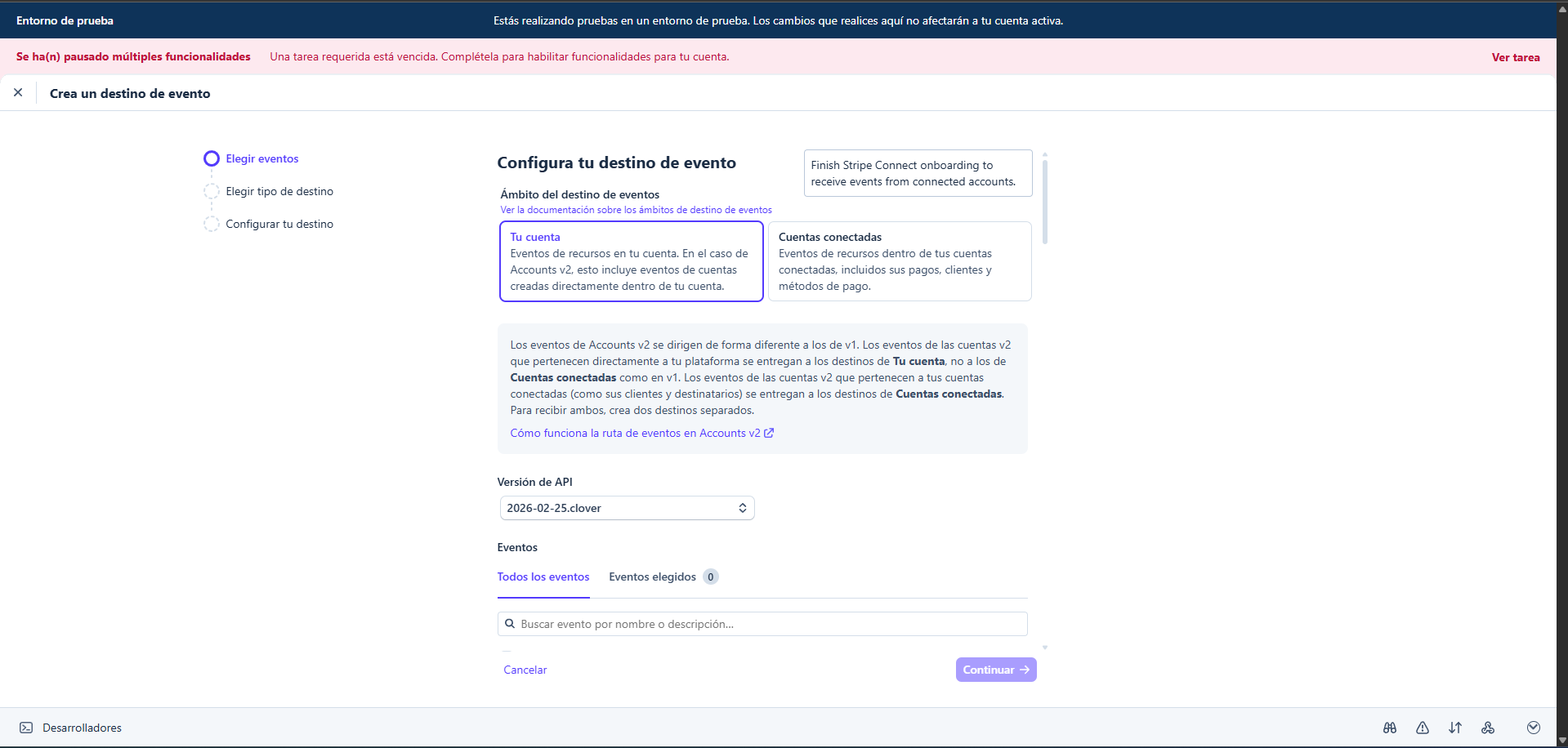
Con la URL copiada, vuelve a Stripe en modo test y abre Workbench > Webhooks. Desde ahí pulsa Añade un destino para crear el destino que recibirá los eventos del webhook.
En el asistente de Stripe, deja seleccionado Tu cuenta y añade los eventos que necesita la integración. Después pulsa Continuar, elige un destino de tipo Webhook endpoint y pega la URL del webhook copiada desde Agencify.
Los eventos que deben activarse son:
payment_intent.succeededpayment_intent.payment_failedpayment_intent.canceledcharge.refunded
Estos eventos permiten que el sistema confirme pagos, detecte intentos fallidos, cancele pedidos cuando corresponde y registre reembolsos realizados desde Stripe.
5. Guardar el Webhook Secret
Una vez creado el endpoint, Stripe mostrará un Secreto de firma que empieza por whsec_. Ese valor es el que debes copiar al campo Webhook Secret dentro del panel.
En Stripe puede aparecer con el nombre Secreto de firma y en Agencify se pega como Webhook Secret, pero se trata del mismo dato. Este paso es obligatorio: sin ese secreto, el panel no podrá validar la firma del evento y no confirmará automáticamente los pagos recibidos desde Stripe.
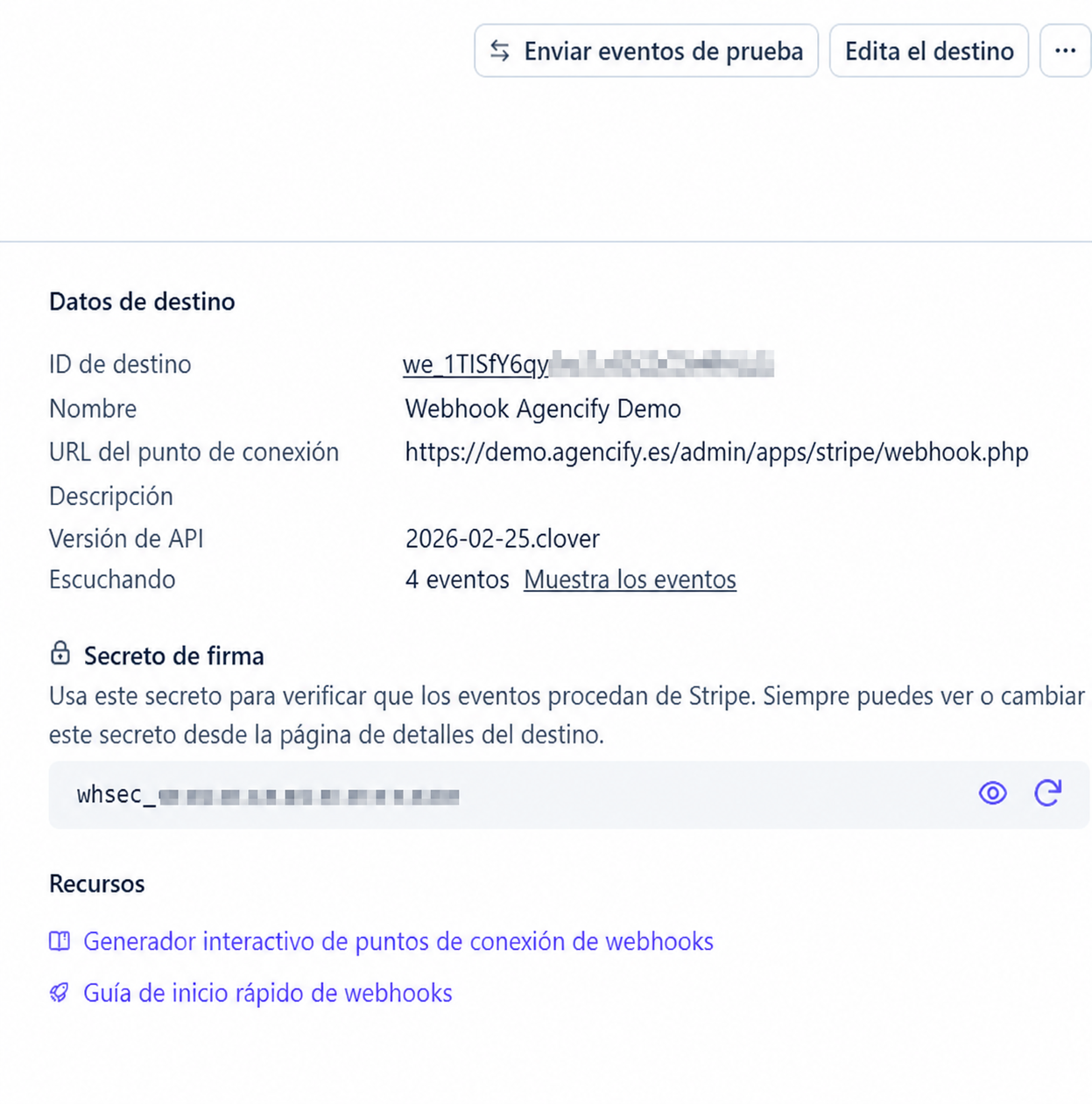
whsec_, es el que debe copiarse al campo Webhook Secret del panel para validar que los eventos realmente proceden de Stripe.6. Probar la integración en modo test
Cuando las claves y el webhook estén guardados, realiza una compra de prueba desde la tienda usando el entorno test. La validación mínima consiste en comprobar que el pedido entra correctamente y cambia de estado cuando Stripe confirma el pago.
Una tarjeta de prueba habitual para validar un pago correcto es 4242 4242 4242 4242. Puedes usar cualquier fecha futura y cualquier CVC válido en modo test.
Tras la prueba, revisa que:
- el pago se completa sin errores en el checkout
- el pedido pasa a estado pagado
- el stock se actualiza
- el carrito se limpia
- se envía el correo de confirmación correspondiente
7. Qué revisar antes de pasar a producción
Cuando el flujo de pruebas ya funciona, el paso a producción debe hacerse con una revisión corta pero estricta. No basta con cambiar las claves: también hay que recrear o revisar el endpoint del entorno real.
- confirmar que en el panel ya no quedan claves
pk_test_osk_test_ - copiar las claves
pk_live_ysk_live_desde Stripe - crear o revisar el endpoint del webhook en live
- copiar el
Webhook Secretreal del endpoint live - verificar que los eventos activos son los mismos que en test
- hacer una compra controlada o una comprobación operativa inmediatamente después del cambio
Si una tienda todavía no ha hecho una compra de prueba completa en test, no conviene moverla a live. El orden sano es validar primero el flujo, luego cambiar el entorno.
Qué hace el webhook cuando funciona
El webhook no es solo una notificación técnica. Es la pieza que sincroniza Stripe con el estado real del pedido dentro de Agencify.
- Marca el pedido como pagado cuando Stripe confirma el cobro
- Registra el pago asociado al pedido
- Descuenta el stock de los productos o variantes
- Limpia el carrito relacionado con la compra
- Envía el correo de confirmación del pedido
- Cancela el pedido si el pago falla o el usuario lo cancela
- Registra y aplica reembolsos recibidos desde Stripe
Errores habituales
- Copiar una clave de producción mientras el entorno sigue en test
- Pegar la Secret Key en el campo de Publishable Key o al revés
- Crear el endpoint pero olvidar pegar el
whsec_...en el panel - Activar un endpoint en Stripe con eventos distintos a los necesarios
Qué revisar si no funciona
Si el pago entra en Stripe pero el pedido no se confirma correctamente en Agencify, la incidencia casi siempre está en el entorno, en el secreto del webhook o en los eventos escuchados.
- revisar si el panel está en test mientras Stripe está enviando eventos desde live, o al revés
- confirmar que el valor pegado en Webhook Secret empieza por
whsec_ - verificar en Stripe que el destino escucha
payment_intent.succeeded,payment_intent.payment_failed,payment_intent.canceledycharge.refunded - comprobar que la URL del endpoint es exactamente la que muestra Agencify
- si el checkout cobra pero el pedido no cambia, revisar primero el webhook antes que las claves públicas
Después de validar Stripe, conviene revisar también Métodos de pago y Notificaciones, porque el flujo final de compra depende de ambas áreas además del webhook.
Servidor SMTP
Permite configurar el servidor de correo electrónico que utilizará la tienda para enviar notificaciones y correos automáticos a los clientes.
Si no está configurado, el sistema mostrará el estado como inactivo.
Facturación
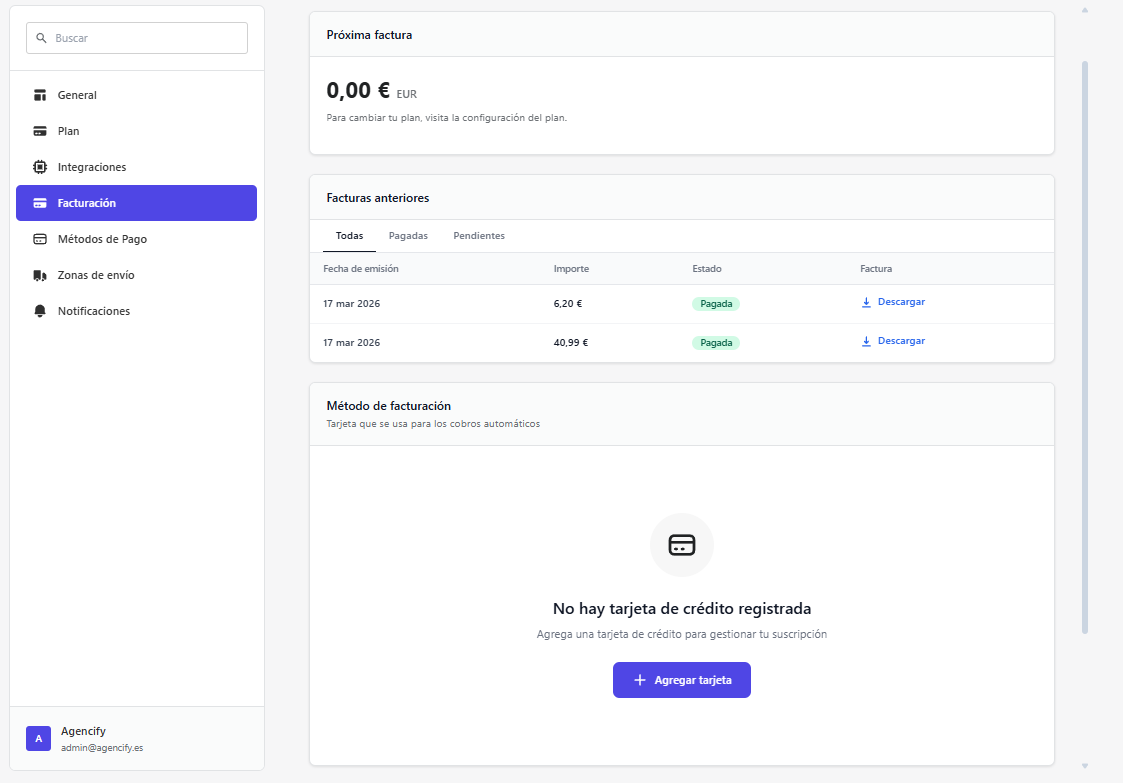
La sección Facturación permite gestionar la información relacionada con la suscripción de la tienda dentro de la plataforma.
Facturas anteriores
Permite consultar el historial de facturación organizado en:
- Todas
- Pagadas
- Pendientes
Método de facturación
Permite registrar y gestionar una tarjeta de crédito para el pago de la suscripción del servicio.
El sistema muestra además información sobre la seguridad aplicada:
- Encriptación mediante SSL o TLS
- Almacenamiento únicamente de los últimos cuatro dígitos de la tarjeta
- No almacenamiento del código CVV
Métodos de pago
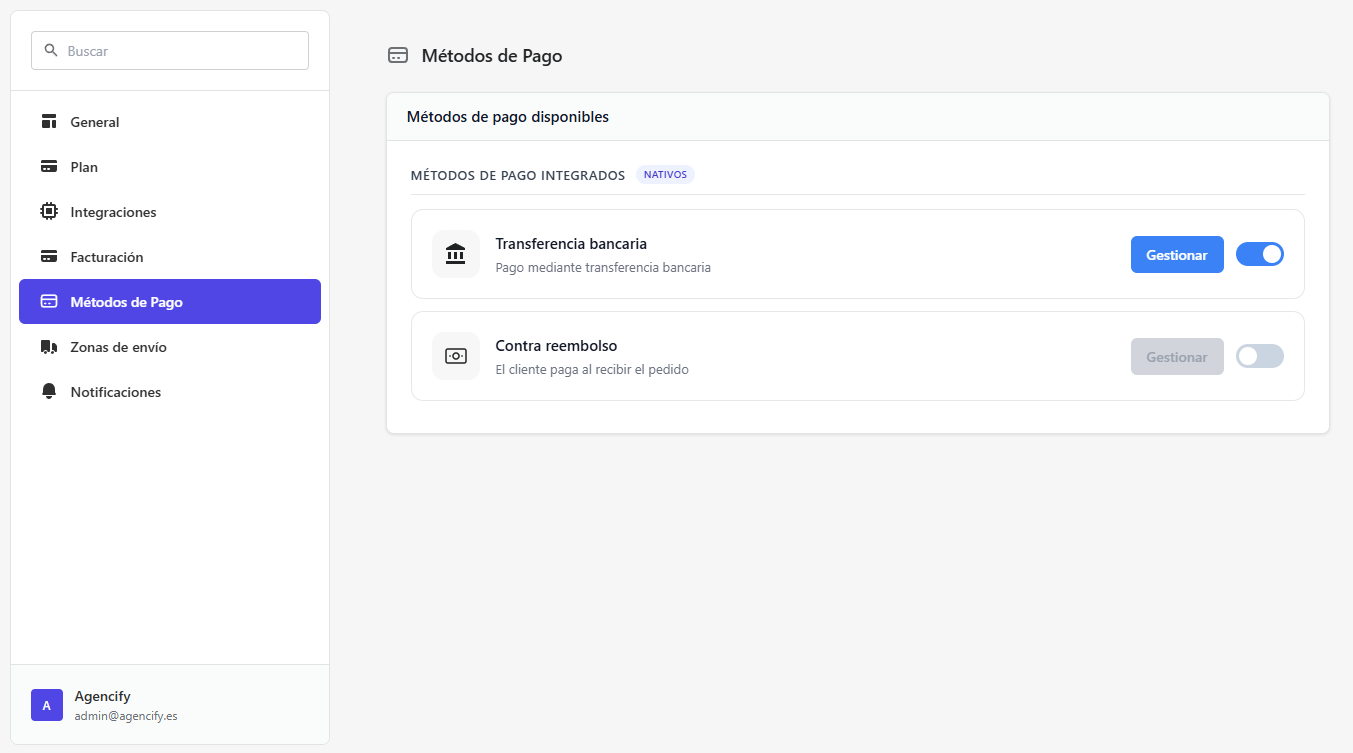
La sección Métodos de pago permite activar o desactivar los métodos de pago disponibles para los clientes en la tienda.
Los métodos disponibles actualmente son:
- Transferencia bancaria
- Contra reembolso
Cada método puede activarse o desactivarse desde su interruptor correspondiente.
Zonas de envío
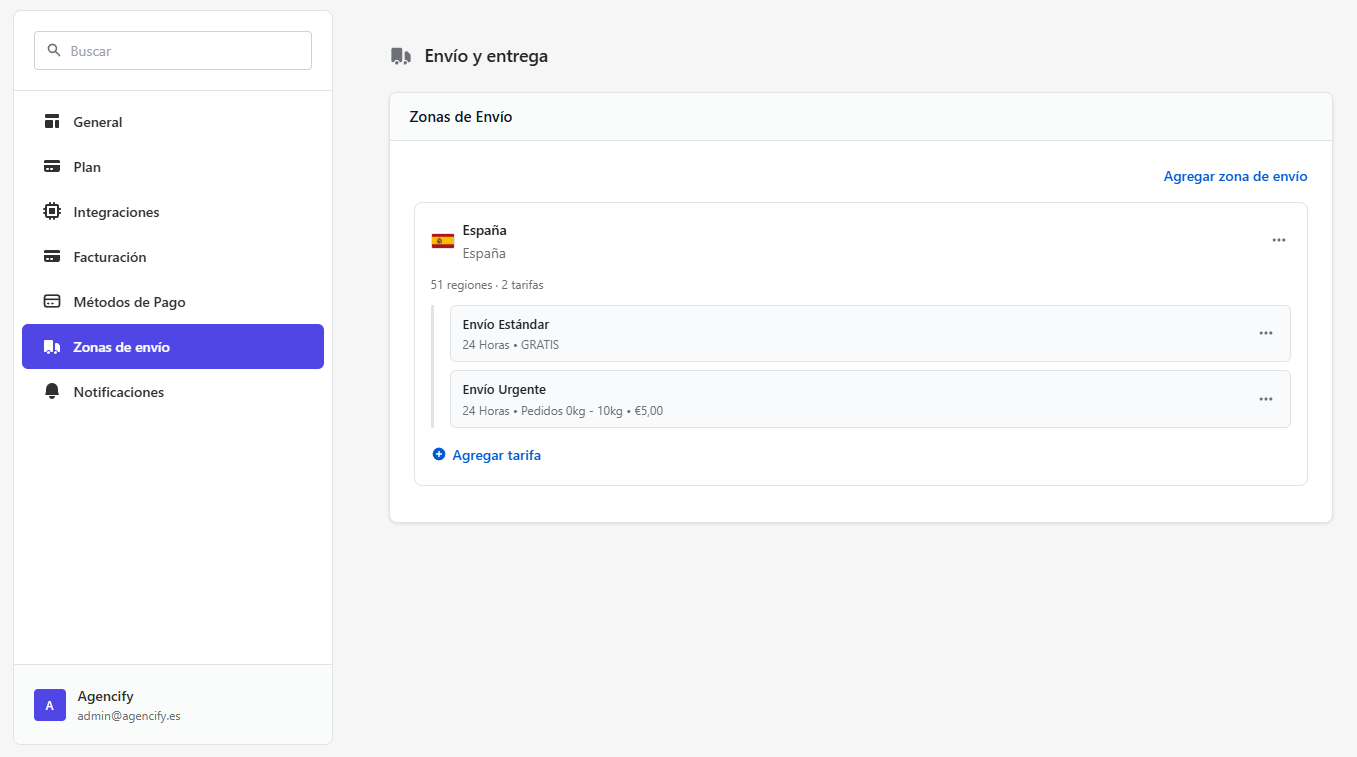
La sección Zonas de envío permite configurar las regiones a las que se pueden realizar envíos y definir las tarifas de transporte asociadas.
Cada zona puede contener:
- Países o regiones
- Tarifas de envío configurables
Ejemplo de zona:
EspañaDentro de cada zona pueden añadirse distintas tarifas como:
- Envío estándar
- Envío urgente
Cada tarifa permite configurar:
- Nombre de la tarifa
- Descripción del servicio
- Precio del envío
También es posible añadir precios condicionales, por ejemplo según el peso del pedido.
Opciones disponibles:
- Crear nuevas zonas de envío
- Añadir nuevas tarifas
- Editar tarifas existentes
- Eliminar tarifas
Agregar más países o regiones es una funcionalidad a desarrollar.
Notificaciones
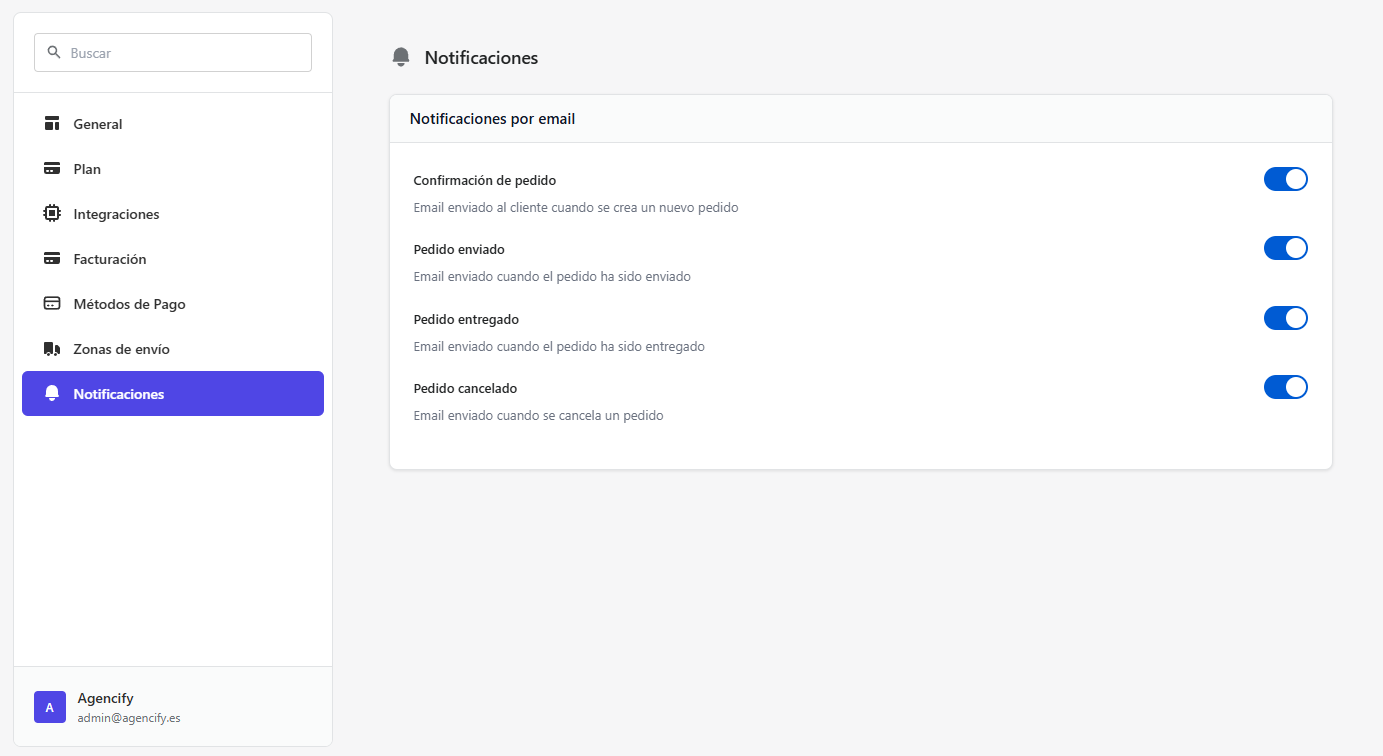
La sección Notificaciones permite gestionar los correos automáticos que el sistema envía a los clientes durante el proceso de compra.
Se pueden activar o desactivar las notificaciones para los siguientes eventos:
- Confirmación de pedido
- Pedido enviado
- Pedido entregado
- Pedido cancelado
Estas notificaciones ayudan a mantener informado al cliente durante todo el proceso de gestión del pedido.
Resumen funcional
El apartado Configuración centraliza todos los ajustes generales de la tienda.
Desde este módulo se gestionan los datos del negocio, el plan contratado, las integraciones técnicas, la facturación, los métodos de pago disponibles, las zonas de envío y las notificaciones automáticas enviadas a los clientes.
Esta sección permite adaptar el funcionamiento de la tienda a las necesidades del negocio y controlar los aspectos administrativos y operativos del sistema.